

WaveKat Voice ora include uno strumento da riga di comando, così un programma di cui ti fidi — incluso un assistente AI come Claude — può effettuare e gestire vere telefonate per te. Chiedi al tuo assistente di “chiamare il dentista e aspettare finché qualcuno non risponde”, e comporrà il numero attraverso l’app che hai già aperta, seguirà la chiamata e ti dirà com’è andata. Oggi è integrato nell’app su Mac e Linux, ed è disattivato finché non lo attivi.
Questo è il passo successivo verso ciò a cui torniamo sempre: dare a ogni piccola impresa la voce di una grande. Una grande azienda ha un centralino e il software che lo guida. Ora il tuo computer — e l’assistente che ci gira sopra — può essere quel centralino.
Cosa fa davvero
WaveKat Voice ha sempre avuto un telefono che gira silenziosamente in background: si registra presso il tuo provider SIP e gestisce le chiamate. La novità è un secondo modo per guidarlo — un comando chiamato wavekat-voice che dialoga con l’app in esecuzione.
Per essere precisi sul confine, perché è importante:
- Effettua e gestisce le chiamate. Compone un numero, attende l’esito, elenca ciò che sta squillando in questo momento, risponde o rifiuta una chiamata in arrivo, invia toni per navigare un menu telefonico, riaggancia, recupera la trascrizione.
- A parlare sei sempre tu. L’audio passa attraverso il microfono e gli altoparlanti del tuo computer, esattamente come quando clicchi “chiama” nell’app. L’assistente imposta e guida la chiamata; la persona al telefono sei tu. (Un assistente che parla lui stesso durante la chiamata è un progetto separato e successivo.)
Quindi l’assistente è la mano sul tastierino, non una voce sulla linea. È una distinzione deliberata e onesta — e per le incombenze quotidiane del tipo “mettimi in contatto con una persona”, è gran parte di ciò che vuoi davvero.
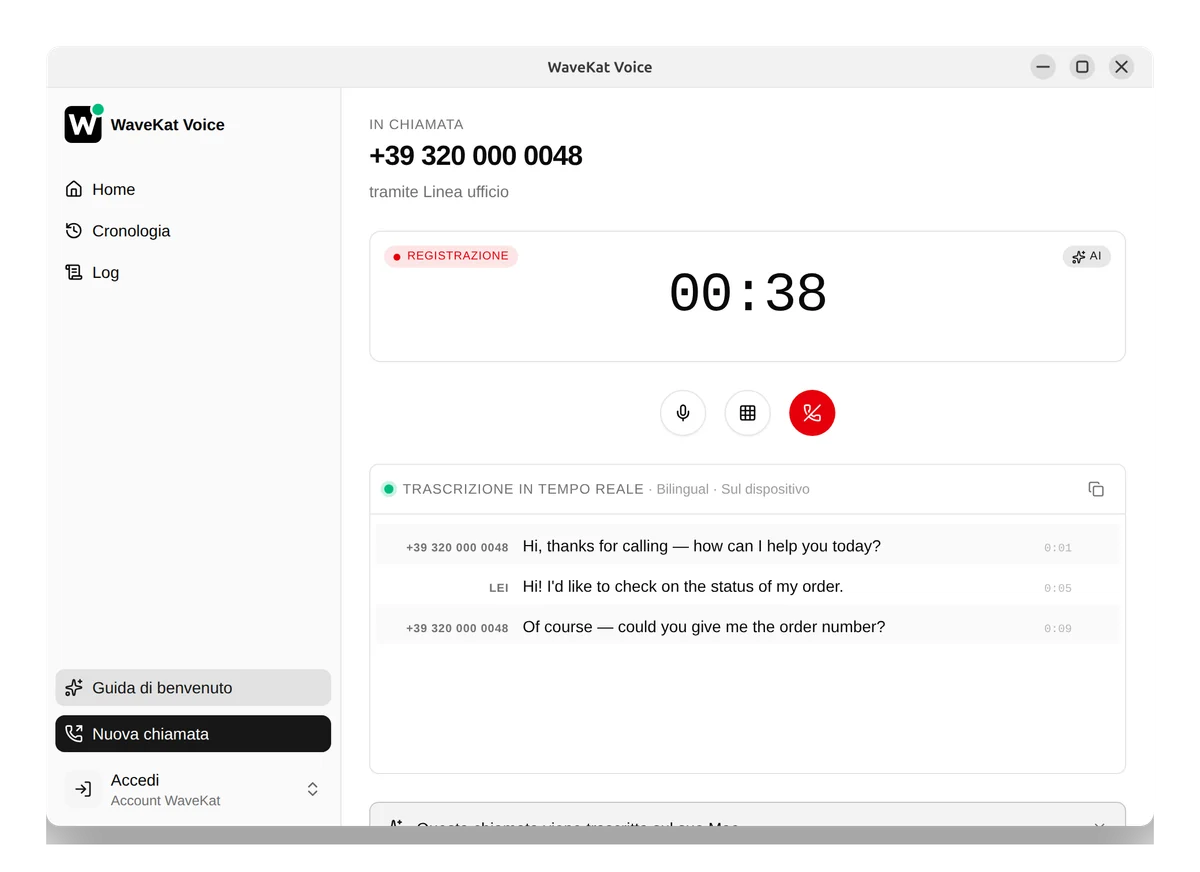
Non c’è nulla da installare
Il comando wavekat-voice è lo stesso programma che fa girare l’app — è già sul tuo disco nel momento in cui installi WaveKat Voice. Nessun secondo download, nessun pacchetto separato, nessuna versione che possa disallinearsi dall’app.
È disattivato per impostazione predefinita. Mentre l’automazione è attiva, qualsiasi programma tu esegua sul computer può effettuare chiamate tramite il tuo account — e le chiamate possono costare denaro — quindi lasciamo a te questa decisione. Attivala in Impostazioni → Automazione (Settings → Automation), dove c’è anche un pulsante in un clic per aggiungere wavekat-voice al tuo PATH, così qualsiasi terminale possa trovarlo.
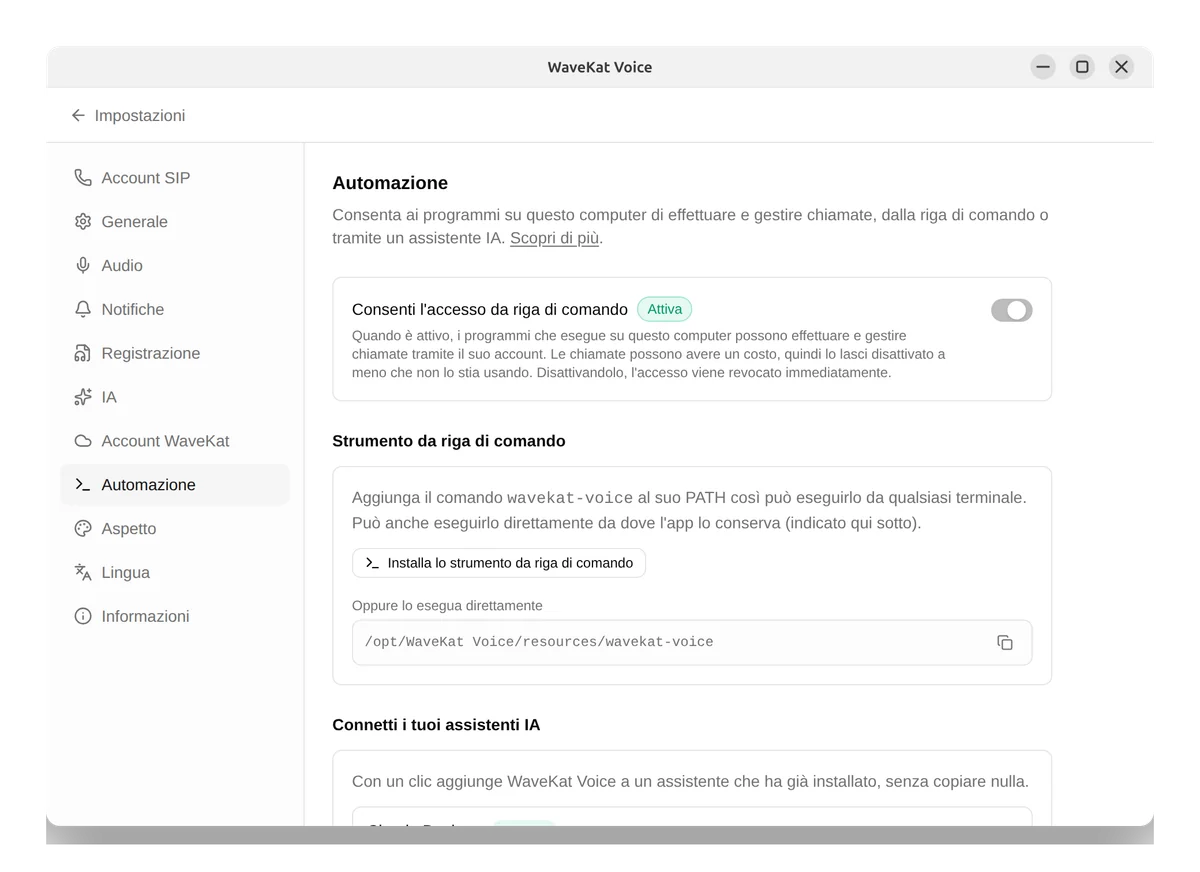
Collega un assistente AI in un clic
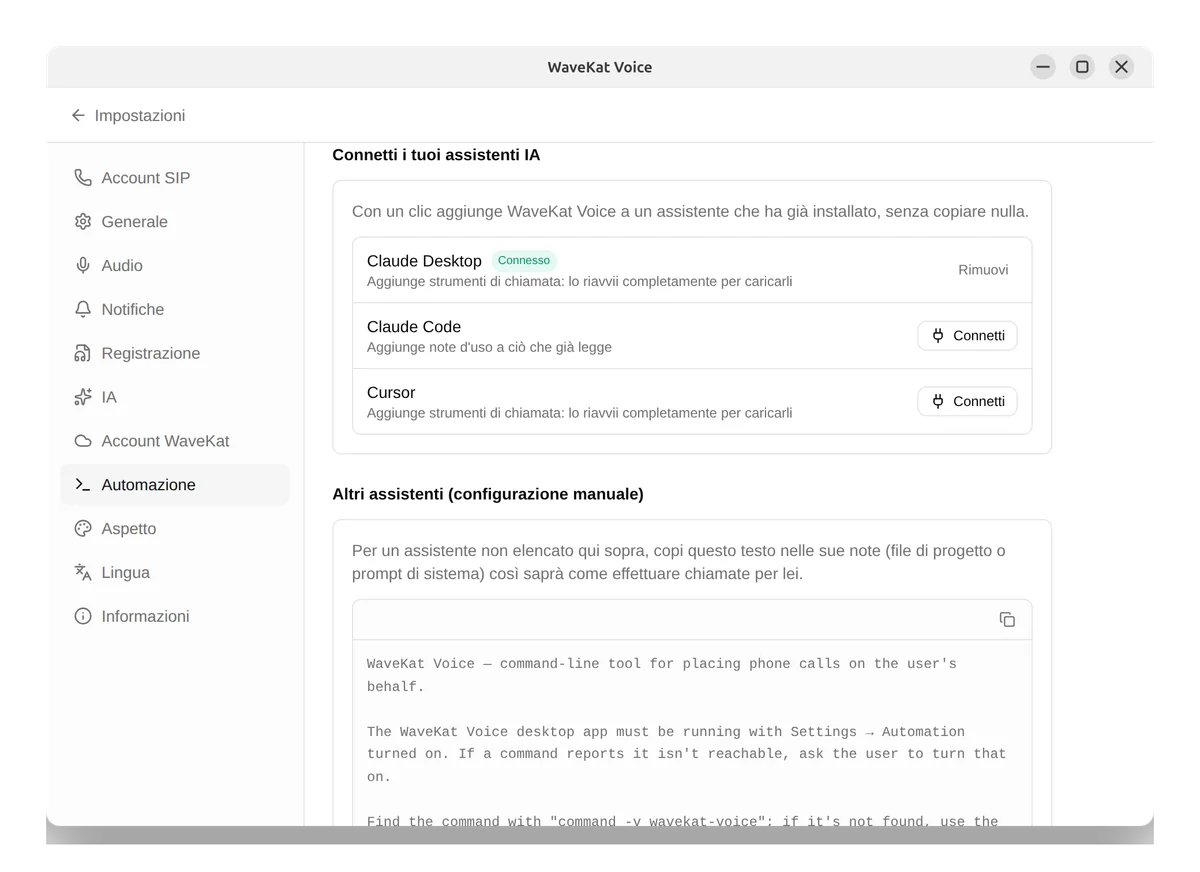
Il percorso più veloce è la pagina Impostazioni → Automazione stessa. Cerca gli assistenti AI che hai già installato e offre un pulsante Connetti (Connect) per ciascuno. Oggi questo copre:
| Assistente | Come si collega |
|---|---|
| Claude Desktop, Cursor, Windsurf | Tramite un server MCP incluso nell’app |
| Claude Code, Codex, Gemini | Tramite una nota gestita nel loro file di istruzioni |
Un clic completa il collegamento — nulla da copiare o incollare. Dopodiché, basta chiedere all’assistente di effettuare una chiamata. Due cose da sapere: alcuni assistenti richiedono un riavvio completo (chiudere e riaprire) per riconoscere i nuovi strumenti, e la connessione si mantiene aggiornata da sola — quando WaveKat Voice si aggiorna in background, qualsiasi assistente che hai collegato viene tenuto silenziosamente in sincronia, così non devi mai ricollegarlo.
Come appare da un terminale
Ogni comando accetta --json per un output leggibile dalle macchine, ed è proprio questo a renderlo comodo da guidare per un assistente. Qualche esempio:
# Is the app running, and which accounts are connected?
wavekat-voice status

# Place a call and wait — the exit code says how it went.
wavekat-voice call +14155550123 --wait
echo "result: $?"

# Find a call that's happening right now, then hang it up.
wavekat-voice call list --json | jq -r '.[0].id' | xargs wavekat-voice call hangup
Il codice di uscita di --wait è il contratto su cui uno script (o un assistente) si dirama: 0 ha risposto e si è poi concluso normalmente, 2 occupato o rifiutato, 3 fallito o caduto, 4 nessuna risposta. Non serve analizzare alcun output per sapere cos’è successo.
I comandi sono raggruppati per ciò su cui agiscono — call per effettuare e gestire le chiamate, recording per l’audio salvato, log per il registro delle attività — con status, accounts e un flusso events in tempo reale al livello superiore. Esegui wavekat-voice call --help per vedere l’insieme completo.
Perché l’abbiamo costruito così
Alcune scelte di cui siamo soddisfatti:
- Un solo binario, nessuna nuova superficie. Lo strumento da riga di comando è il demone stesso dell’app con un altro cappello — quindi eredita gratuitamente la firma dell’app, i suoi aggiornamenti automatici e la sua revisione di sicurezza, e non potrà mai essere una versione obsoleta.
- Il binario è la fonte di verità. Il testo di aiuto contiene i codici di uscita e gli esempi; le integrazioni degli assistenti puntano a
wavekat-voice --helpinvece di congelare un elenco di comandi destinato a invecchiare. Aggiorna l’app e gli strumenti si aggiornano con essa. - Disattivata per impostazione predefinita, attivabile su richiesta, revocabile. Effettuare una telefonata a pagamento è una cosa importante, quindi l’automazione resta disattivata finché non la richiedi, e Rimuovi (Remove) sgancia di nuovo qualsiasi assistente senza toccare il resto delle sue impostazioni.
Domande frequenti
Un assistente AI può effettuare telefonate con WaveKat Voice?
Sì. Con l’automazione abilitata in WaveKat Voice (Impostazioni → Automazione), un assistente AI come Claude può effettuare, seguire e terminare vere telefonate tramite lo strumento da riga di comando dell’app o il suo server MCP. L’assistente guida la chiamata; a parlare sei tu.
È l’AI a parlare durante la chiamata al posto mio?
No. WaveKat Voice instrada l’audio della chiamata attraverso il microfono e gli altoparlanti del tuo computer — a parlare sei tu. L’assistente si occupa di comporre il numero, attendere una risposta, inviare i toni dei menu e riagganciare.
Devo installare qualcosa in più per usare la riga di comando?
No. Il comando wavekat-voice è incluso nell’app WaveKat Voice, quindi è già sul tuo computer. Devi solo attivare l’automazione in Impostazioni → Automazione e, facoltativamente, cliccare su “Installa lo strumento da riga di comando (Install command-line tool)” per aggiungerlo al tuo PATH.
È sicuro lasciare l’automazione attiva?
Lasciala disattivata se non la stai usando. Mentre l’automazione è attiva, qualsiasi programma tu esegua sul computer può effettuare chiamate tramite il tuo account, il che può costare denaro. È disattivata per impostazione predefinita proprio per questo, e puoi disattivarla di nuovo in qualsiasi momento.
Quali assistenti possono collegarsi in un clic?
Oggi Claude Desktop, Claude Code, Cursor, Codex, Gemini e Windsurf — tramite un server MCP incluso per gli assistenti desktop e una nota di istruzioni gestita per quelli da riga di comando.
Quali piattaforme supportano questa funzione?
WaveKat Voice oggi gira su Mac e Linux, con Windows in arrivo quando ci sarà richiesta. Lo strumento da riga di comando e le integrazioni con gli assistenti sono disponibili su entrambe le piattaforme supportate.
Provalo
Scarica WaveKat Voice, apri Impostazioni → Automazione e collega il tuo assistente. Il riferimento completo dei comandi — ogni comando, il suo output JSON e i codici di uscita — si trova nella documentazione sull’automazione.
Qui stiamo solo iniziando. Guidare le chiamate è la base; un assistente capace anche di sostenere la conversazione è dove tutto questo andrà a finire.