

WaveKat Voice는 이제 명령줄 도구를 함께 제공합니다. 그래서 당신이 신뢰하는 프로그램 — Claude 같은 AI 어시스턴트를 포함해 — 이 당신을 대신해 실제 전화를 걸고 관리할 수 있습니다. 어시스턴트에게 “치과에 전화해서 누군가 받을 때까지 기다려”라고 요청하면, 이미 열려 있는 앱을 통해 전화를 걸고, 통화를 따라가며, 결과가 어땠는지 알려줍니다. 오늘날 Mac과 Linux의 앱에 내장되어 있으며, 당신이 켜기 전까지는 꺼져 있습니다.
이것은 우리가 계속 되돌아오는 그 목표를 향한 다음 단계입니다: 모든 소상공인에게 대기업과 같은 목소리를 주는 것입니다. 대기업에는 교환대와 그것을 구동하는 소프트웨어가 있습니다. 이제 당신의 컴퓨터 — 그리고 그 위에서 실행되는 어시스턴트 — 가 바로 그 교환대가 될 수 있습니다.
실제로 무엇을 하나요
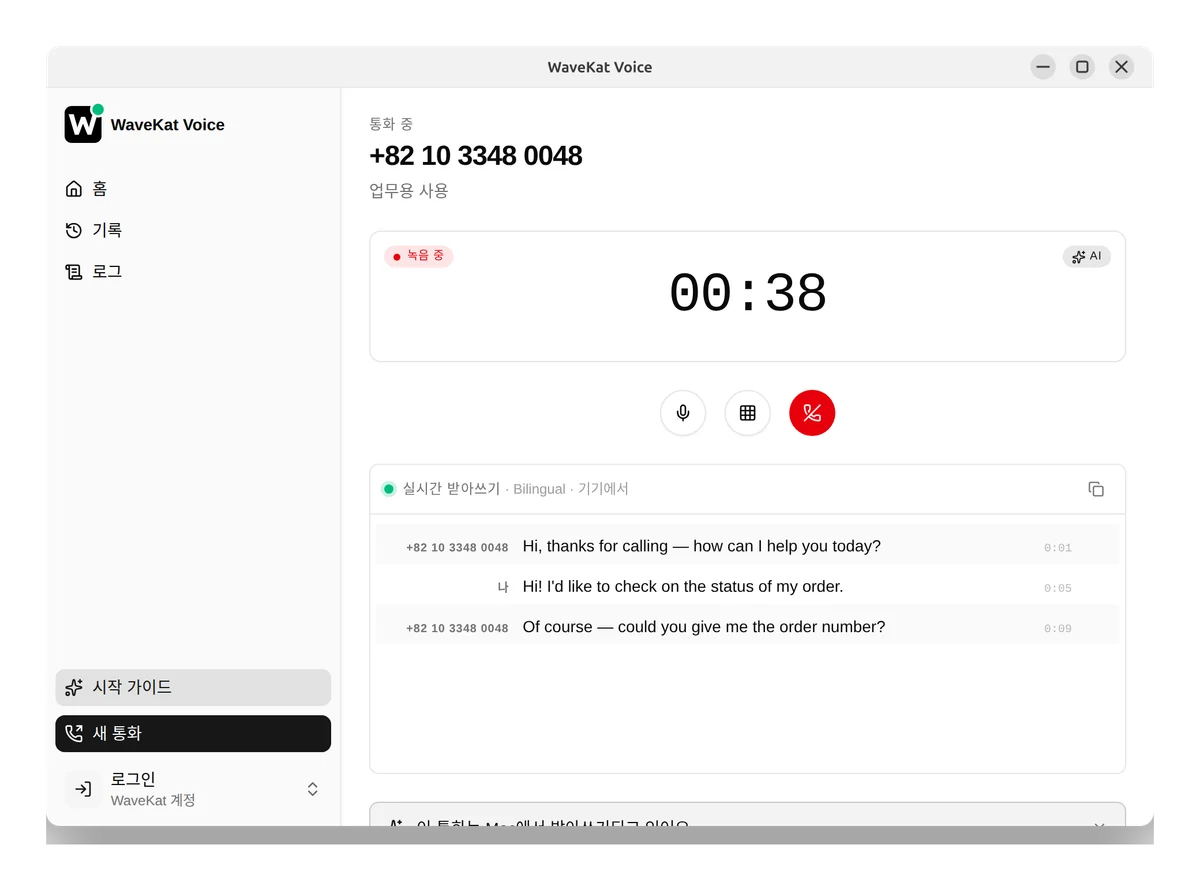
WaveKat Voice에는 늘 백그라운드에서 조용히 돌아가는 전화기가 있었습니다: SIP 제공업체에 등록하고 통화를 처리합니다. 새로워진 것은 이를 구동하는 두 번째 방법입니다 — 실행 중인 앱과 통신하는 wavekat-voice라는 명령입니다.
경계를 정확히 하자면, 그것이 중요하기 때문입니다:
- 전화를 걸고 관리합니다. 번호로 전화 걸기, 결과 기다리기, 지금 울리고 있는 통화 목록 보기, 걸려 온 전화 받거나 거절하기, 전화 메뉴를 탐색하기 위한 터치톤 보내기, 끊기, 통화 기록 가져오기.
- 말하는 것은 여전히 당신입니다. 오디오는 앱에서 “통화”를 클릭할 때와 똑같이 당신 컴퓨터의 마이크와 스피커를 통해 흐릅니다. 어시스턴트는 통화를 설정하고 조종합니다; 통화에서 말하는 사람은 당신입니다. (통화에서 직접 말하는 어시스턴트는 별개의, 나중에 진행될 프로젝트입니다.)
그러니 어시스턴트는 다이얼패드 위의 손이지, 회선 위의 목소리가 아닙니다. 이것은 의도적이고 정직한 선입니다 — 그리고 “사람한테 연결해 줘”라는 일상의 잡일에 대해서는, 그것이 당신이 실제로 원하는 것의 대부분입니다.
설치할 것이 없습니다
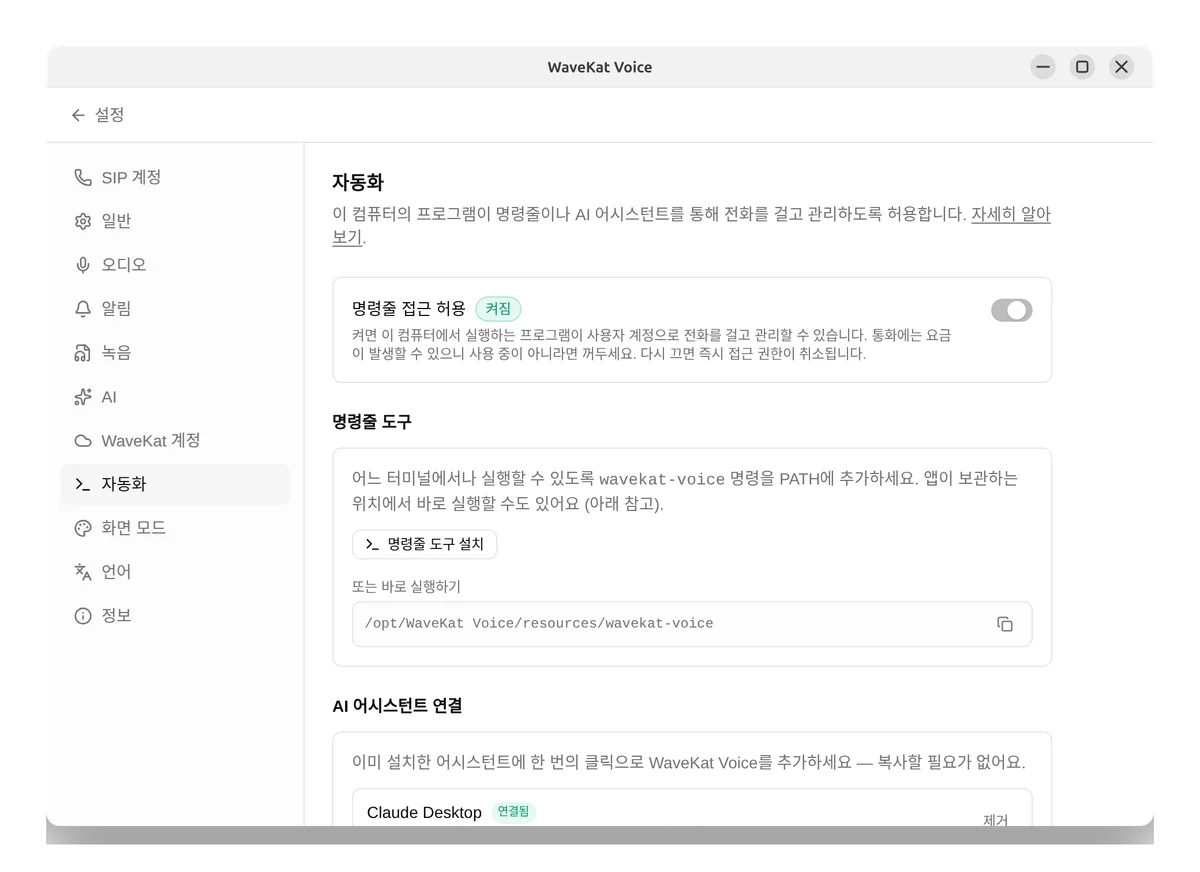
wavekat-voice 명령은 앱을 실행하는 바로 그 프로그램입니다 — WaveKat Voice를 설치하는 순간 이미 디스크에 들어 있습니다. 두 번째 다운로드도, 별도의 패키지도, 앱과 어긋날 수 있는 버전도 없습니다.
이것은 기본적으로 꺼져 있습니다. 자동화가 켜져 있는 동안에는 당신이 컴퓨터에서 실행하는 어떤 프로그램이든 당신의 계정을 통해 전화를 걸 수 있고 — 통화에는 비용이 들 수 있으므로 — 그 결정을 당신에게 맡깁니다. 설정 → 자동화 (Settings → Automation)에서 켜세요. 그곳에는 어떤 터미널에서든 찾을 수 있도록 wavekat-voice를 PATH에 추가하는 원클릭 버튼도 있습니다.
원클릭으로 AI 어시스턴트 연결하기
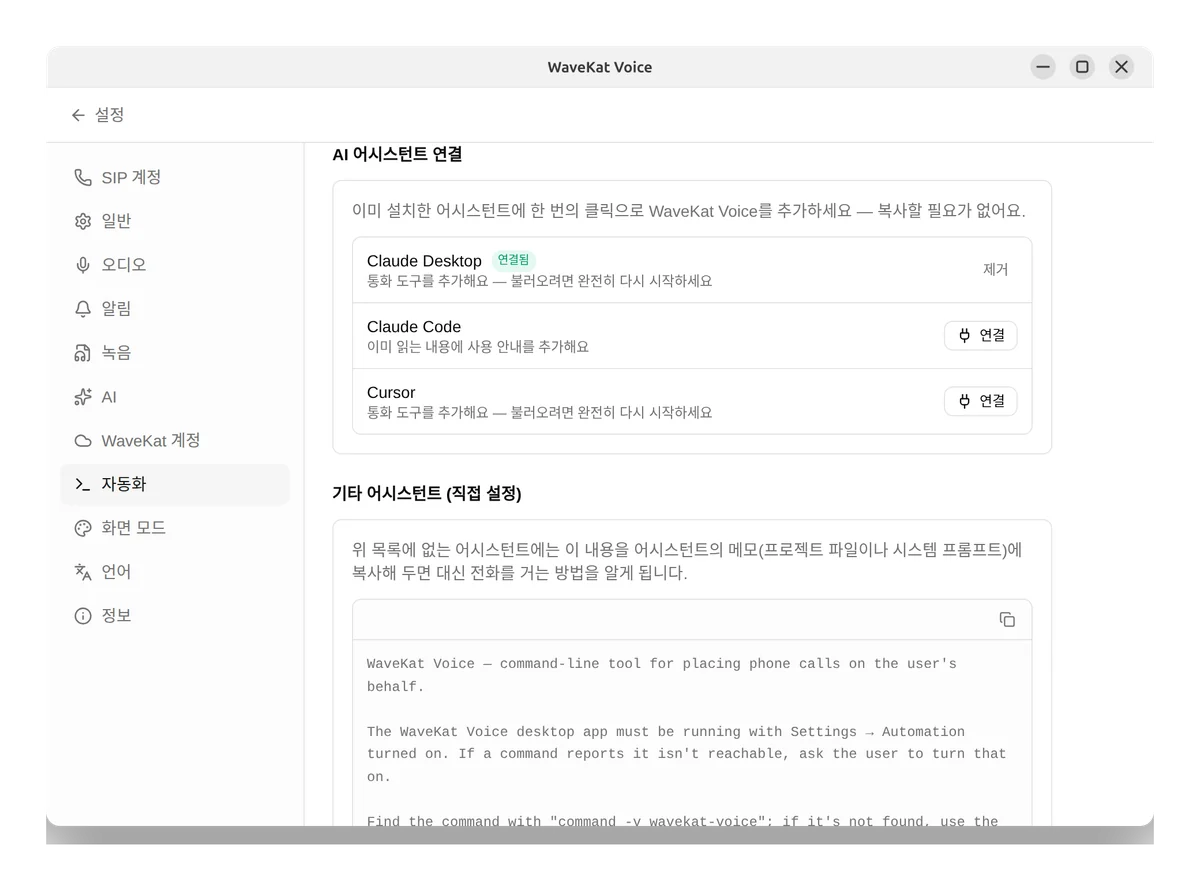
가장 빠른 길은 설정 → 자동화 페이지 그 자체입니다. 이미 설치되어 있는 AI 어시스턴트를 찾아 각각에 대해 연결 (Connect) 버튼을 제공합니다. 오늘날 다음을 포함합니다:
| 어시스턴트 | 연결 방식 |
|---|---|
| Claude Desktop, Cursor, Windsurf | 앱에 번들된 MCP 서버를 통해 |
| Claude Code, Codex, Gemini | 해당 지침 파일에 관리되는 메모를 통해 |
한 번의 클릭으로 연결됩니다 — 복사하거나 붙여넣을 것이 없습니다. 그 후에는 어시스턴트에게 전화를 걸어달라고 요청하기만 하면 됩니다. 알아둘 만한 두 가지: 일부 어시스턴트는 새 도구를 인식하려면 완전한 재시작(종료 후 다시 열기)이 필요합니다. 그리고 연결은 스스로 최신 상태를 유지합니다 — WaveKat Voice가 백그라운드에서 업데이트되면, 연결해 둔 어떤 어시스턴트든 조용히 동기화 상태로 유지되므로 다시 연결할 필요가 없습니다.
터미널에서는 어떤 모습일까요
모든 명령은 기계가 읽을 수 있는 출력을 위해 --json을 받으며, 바로 이것이 어시스턴트가 편하게 구동할 수 있게 해줍니다. 몇 가지 예시:
# Is the app running, and which accounts are connected?
wavekat-voice status

# Place a call and wait — the exit code says how it went.
wavekat-voice call +14155550123 --wait
echo "result: $?"

# Find a call that's happening right now, then hang it up.
wavekat-voice call list --json | jq -r '.[0].id' | xargs wavekat-voice call hangup--wait의 종료 코드는 스크립트(또는 어시스턴트)가 분기하는 계약입니다: 0은 응답 후 정상 종료, 2는 통화 중 또는 거절, 3은 실패 또는 끊김, 4는 무응답입니다. 무슨 일이 일어났는지 알기 위해 출력을 파싱할 필요가 없습니다.
명령은 작용 대상에 따라 그룹화되어 있습니다 — call은 전화를 걸고 처리하는 데, recording은 저장된 오디오에, log는 활동 로그에 — 그리고 status, accounts, 그리고 실시간 events 스트림이 최상위에 있습니다. 전체 명령 집합을 보려면 wavekat-voice call --help를 실행하세요.
우리가 이렇게 만든 이유
우리가 만족하는 몇 가지 선택:
- 하나의 바이너리, 새로운 표면 없음. 명령줄 도구는 앱 자신의 데몬이 다른 모자를 쓴 것입니다 — 그래서 앱의 서명, 자동 업데이트, 보안 검토를 거저 물려받으며, 결코 오래된 버전일 수 없습니다.
- 바이너리가 진실의 원천입니다. 도움말 텍스트가 종료 코드와 예시를 담고 있습니다; 어시스턴트 통합은 낡아갈 명령 목록을 고정하는 대신
wavekat-voice --help를 가리킵니다. 앱을 업데이트하면 도구도 함께 업데이트됩니다. - 기본 꺼짐, 명시적 옵트인, 철회 가능. 유료 전화를 거는 일은 중대하므로, 자동화는 당신이 요청하기 전까지 꺼져 있고, 제거 (Remove)는 나머지 설정을 건드리지 않고 어떤 어시스턴트든 다시 연결 해제합니다.
자주 묻는 질문
AI 어시스턴트가 WaveKat Voice로 전화를 걸 수 있나요?
네. WaveKat Voice에서 자동화를 활성화하면(설정 → 자동화), Claude 같은 AI 어시스턴트가 앱의 명령줄 도구나 MCP 서버를 통해 실제 전화를 걸고, 따라가고, 끝낼 수 있습니다. 어시스턴트가 통화를 구동하고, 말하는 것은 당신입니다.
나 대신 AI가 통화에서 말하나요?
아닙니다. WaveKat Voice는 통화 오디오를 당신 컴퓨터의 마이크와 스피커를 통해 라우팅합니다 — 말하는 것은 당신입니다. 어시스턴트는 전화 걸기, 응답 기다리기, 메뉴 톤 보내기, 끊기를 처리합니다.
명령줄을 사용하려면 추가로 설치해야 할 것이 있나요?
아닙니다. wavekat-voice 명령은 WaveKat Voice 앱 안에 함께 제공되므로 이미 당신의 컴퓨터에 있습니다. 설정 → 자동화에서 자동화를 켜기만 하면 되고, 선택적으로 “명령줄 도구 설치 (Install command-line tool)“을 클릭해 PATH에 추가하면 됩니다.
자동화를 켜둔 채로 두는 것이 안전한가요?
사용 중이 아니라면 꺼두세요. 자동화가 켜져 있는 동안에는 당신이 컴퓨터에서 실행하는 어떤 프로그램이든 당신의 계정을 통해 전화를 걸 수 있고, 이는 비용이 들 수 있습니다. 그 때문에 기본적으로 꺼져 있으며, 언제든 다시 끌 수 있습니다.
어떤 어시스턴트를 원클릭으로 연결할 수 있나요?
오늘날 Claude Desktop, Claude Code, Cursor, Codex, Gemini, Windsurf입니다 — 데스크톱 어시스턴트는 번들된 MCP 서버를 통해, 명령줄 어시스턴트는 관리되는 지침 메모를 통해 연결됩니다.
어떤 플랫폼을 지원하나요?
WaveKat Voice는 오늘날 Mac과 Linux에서 실행되며, Windows는 수요가 있을 때 추가됩니다. 명령줄 도구와 어시스턴트 통합은 지원되는 두 플랫폼 모두에서 사용할 수 있습니다.
사용해 보기
WaveKat Voice를 다운로드하고, 설정 → 자동화을 열어 어시스턴트를 연결하세요. 전체 명령 참조 — 모든 명령, JSON 출력, 종료 코드 — 는 자동화 문서에 있습니다.
우리는 이제 막 시작했습니다. 통화를 구동하는 것은 기초입니다; 대화까지 직접 이어갈 수 있는 어시스턴트가 이것이 다음으로 향하는 곳입니다.